Synchroniser son planning de formation avec Google Calendar ou Apple Calendar
21 octobre 2026
Gérer son activité dans un outil spécialisé ne veut pas dire abandonner l'agenda que l'on consulte vingt fois par jour. L'idéal est de saisir ses interventions une seule fois et de les retrouver automatiquement à côté de ses rendez-vous personnels. Il existe pour cela deux mécanismes : l'export et l'abonnement.
Export ou abonnement : la différence qui compte
| Export (fichier .ics) | Abonnement (lien) | |
|---|---|---|
| Principe | Photographie du planning à un instant T | Le calendrier relit le planning à intervalles réguliers |
| Mises à jour | Aucune : il faut réexporter | Automatiques (avec un délai) |
| Idéal pour | Un planning figé, un envoi ponctuel | Un planning qui évolue |
| Risque | Planning périmé, doublons | Délai avant apparition d'une modification |
Pour un formateur dont les séances bougent régulièrement, l'abonnement est presque toujours le bon choix. L'export reste utile pour envoyer un planning à quelqu'un, ou pour garder une trace.
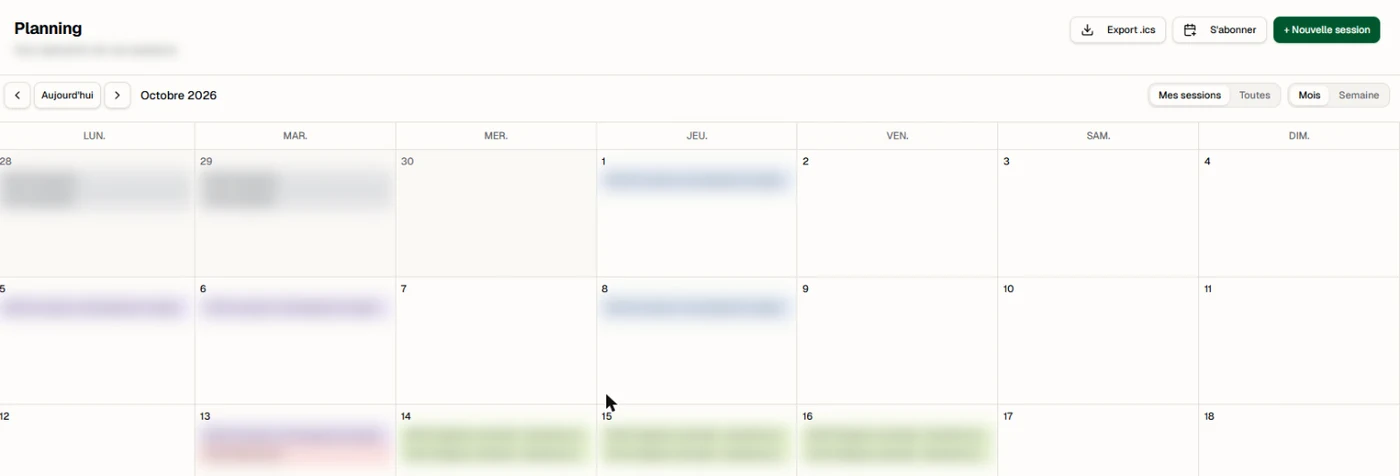
S'abonner à son planning dans Google Calendar
- 1
Récupérez votre lien d'abonnement
Dans Learo, ouvrez la page Planning et cliquez sur « S'abonner » : le lien d'abonnement (de type webcal://…) est copié. Il est personnel : ne le partagez pas. - 2
Ouvrez Google Agenda sur ordinateur
Dans la colonne de gauche, repérez « Autres agendas » puis le bouton +. - 3
Choisissez « À partir de l'URL »
Collez le lien d'abonnement, puis validez avec « Ajouter l'agenda ». - 4
Patientez quelques instants
Les événements apparaissent, puis se mettent à jour automatiquement ensuite.
S'abonner dans Apple Calendar (Mac et iPhone)
- Sur Mac : menu « Fichier » → « Nouvel abonnement à un calendrier… », collez le lien, choisissez la fréquence de mise à jour.
- Sur iPhone / iPad : Réglages → Calendrier → Comptes → Ajouter un compte → Autre → « Ajouter un calendrier avec abonnement », puis collez le lien.
Outlook propose le même principe sous l'intitulé « Ajouter un calendrier à partir d'Internet ».
Pourquoi une modification n'apparaît pas tout de suite
C'est la question qui revient le plus. Dans un abonnement, c'est votre calendrier (Google, Apple) qui va chercher les données, à sa propre fréquence. Google, en particulier, actualise les agendas par abonnement avec un délai qui peut aller de quelques heures à une journée, et l'on ne peut pas le forcer. Apple permet de choisir la fréquence.
Bonnes pratiques
- Gardez l'outil de gestion comme source unique : ne modifiez pas les événements dans l'agenda abonné, c'est en lecture seule.
- Mettez l'agenda abonné dans une couleur distincte, pour le repérer d'un coup d'œil.
- Traitez le lien d'abonnement comme un mot de passe : toute personne qui le possède peut lire votre planning.
- Pour un planning reçu en Excel, commencez plutôt par l'importer dans un agenda, puis passez à l'abonnement.
Avec Learo
Learo propose les deux sur la page Planning : un export .ics et un lien d'abonnement personnel, utilisable dans Google Calendar, Apple Calendar ou Outlook. Vos sessions restent détaillées dans Learo (client, module, tarif, statut) pendant que votre agenda affiche l'essentiel. Pour choisir entre tableur, agenda et logiciel, voir notre comparatif.